LAN・無線LAN関連情報

更新日:2006年10月10日

Vistaで共有フォルダにアクセスできない(4)

「Windows Vistaで共有フォルダにアクセスできない」というトラブルの対処法を初心者にもわかりやすく解説します。

共有フォルダにアクセスできない

相談者:
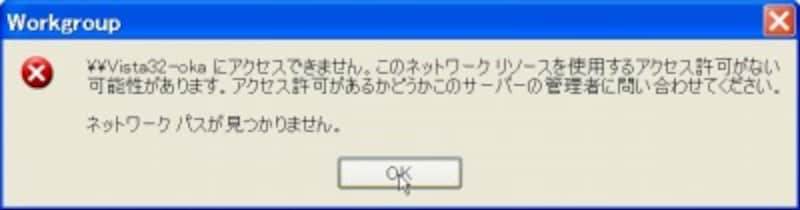
先回の記事を参考にして共有フォルダを作成したのですが、下のようなエラーが出てアクセスできません。どうしたらよいでしょうか?
画像の代替テキスト
相手のコンピュータ名を選択するとこのエラーが出る
ガイド:
そのエラーは、ファイヤーウォールの設定が適切でないときに表示されます。下に回避方法を挙げますので、参考にしてください

相談者:
分かりました。教えてください。

ガイド:
それでは解説します。

  1. スタートボタンのネットワークを右クリックしてプロパティを選択する。

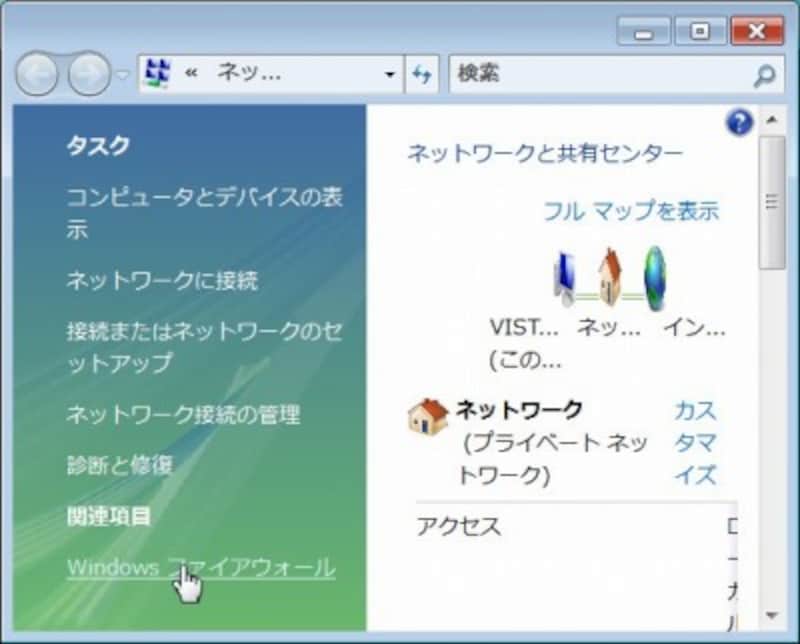
  2. 「ネットワークと共有センター」が表示されるので、左下の「Windowsファイヤーウォール」を選択する。

    画像の代替テキスト


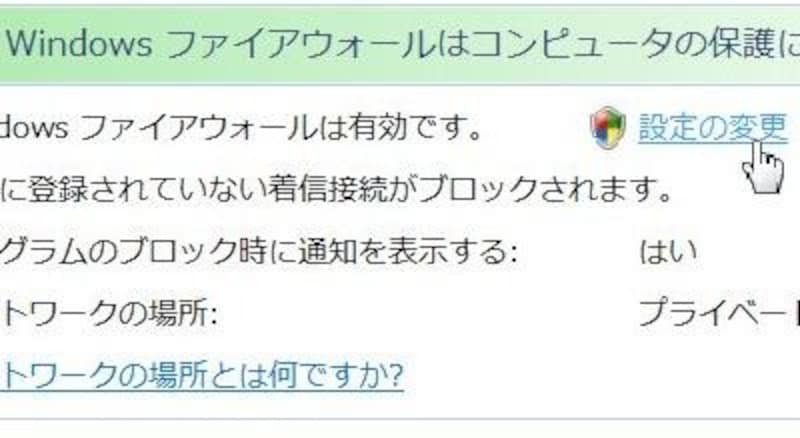
  3. 「Windowsファイヤーウオール」ダイヤログが表示されるので「設定変更」を選択する。

    画像の代替テキスト


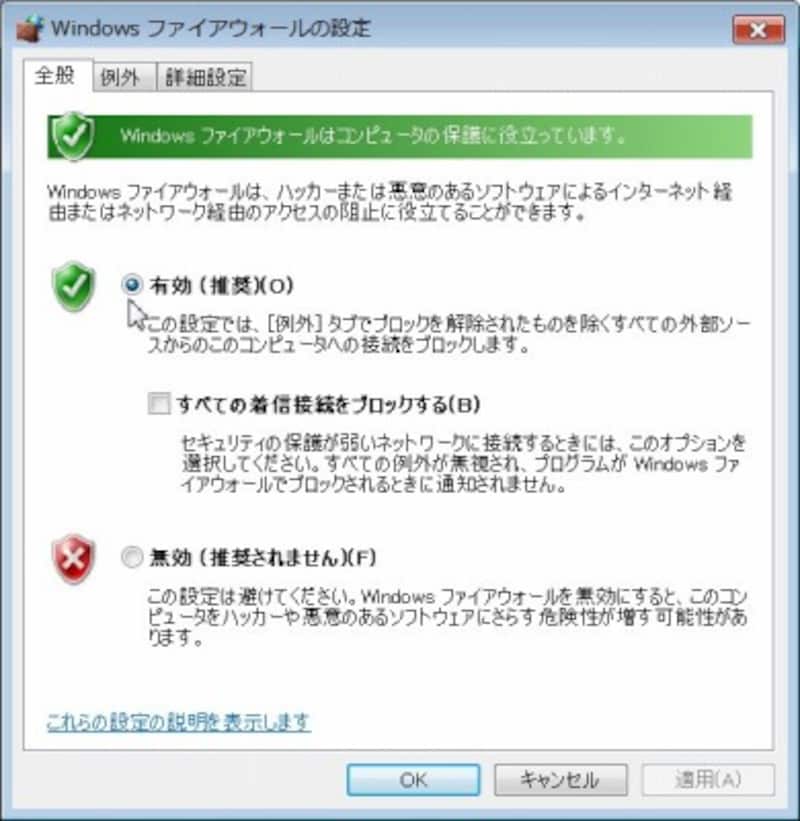
  4. いつものダイヤログが表示されるので「有効」を確認して「例外」タブを選択する。

    画像の代替テキスト


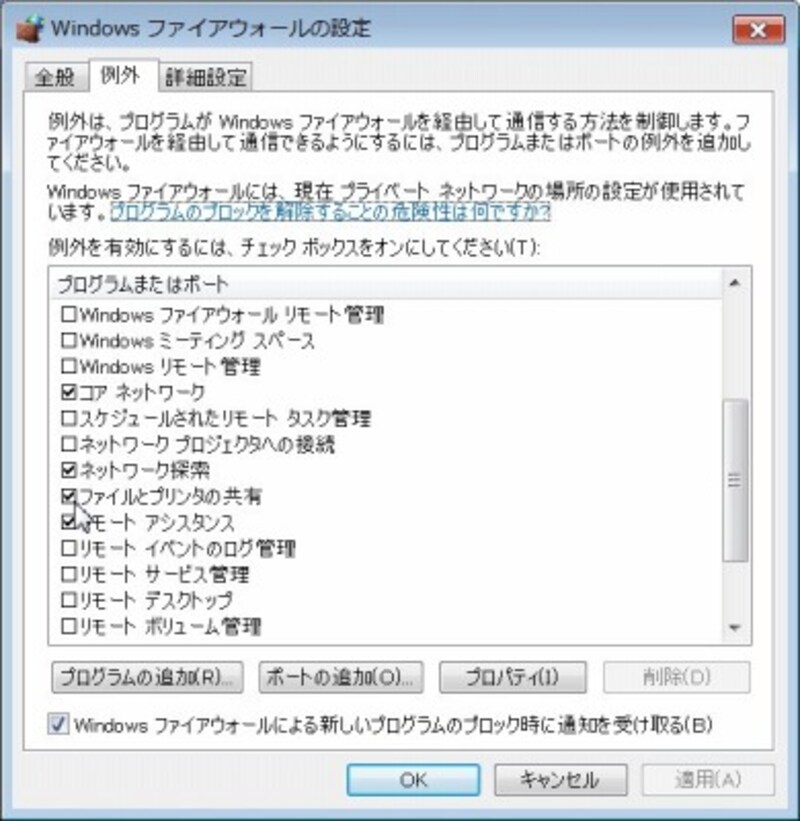
  5. 「ファイルとプリンタの共有」にチェックを入れて[OK]ボタンを押す。

    画像の代替テキスト

ガイド:
これで、無事にアクセスできるはずです。ファイヤーウォールは、プログラムが利用するポートを塞いで不正に利用されることを防ぎます。しかし、利用したいポートまで塞いでいる場合は、本例のようにエラーが表示され不都合がでてしまいます。そこで、先のようにポートを塞ぐ「例外」を設定して、プログラムが正常に作動するようにしたわけです。

次のページは、ファイヤーウォールの「詳細設定」タブの使い方です。
1 2 3 4
  • 印刷する
  • ブックマークする
  • 携帯に送る
  • ブログに書く

あわせて読みたい

この記事の担当ガイド

写真

岡田 庄司

ライター歴は20年以上。パソコン通信時代からネットワークに興味を持ち、LANや無線LANが一般に普及…

続きを読む

ガイドからのお知らせ

  • LAN・無線LAN機器選びやつながらないとき、参考にしてみてください。09/04/01
All About Good Answers Topics

回答募集中のトピック(お題)

回答できるものを探そう Good Anwsersトップへ
今なら最大10,000円の回答キャンペーン実施中!

ビジネススタイルは、スーツの着こなしのルールを遵守しつつ、小物で個性を打ち出すのがセオリー。だからこそ、比較的自由度の高いバッグが重要だ。そこで今回は、「ブリーフケース」と「トートバッグ」という今おすすめのタイプから15点ずつアイテムをピックアップ。品質や素材が秀でているだけでなく、機能面も優れる才色兼備な逸品を厳選した。バッグを新調するだけで、不思議なほど心躍る。

人気LAN・無線LANランキング

Powered by 価格.com

おすすめ記事

メルマガ登録

【デジタルメルマガ】オトナのオトコなら知っておきたい、PCやデジモノに関する情報をお届けします。

All About ウェブマガジン

男性向け

男のカバン完全カタログ

女性向け

パンの美味しい、素敵カフェ

All About モバイル

QRコード

All Aboutがケータイで読める!

オススメ記事をメールでチェック