

さっそく引いてみよう
論より証拠、さっそく線を引いてみましょう。1. 行の先頭にカーソルを置いたら、全角で「===」と入力します。
2. 入力したら[Enter]キーで確定します。
![行の先頭にカーソルを置いたら、全角で「===」と入力し、[Enter]キーで確定します。](https://imgcp.aacdn.jp/img-a/800/auto/aa/gm/article/2/9/7/9/8/7/001.gif) |
| 行の先頭にカーソルを置いたら、全角で「===」と入力し、[Enter]キーで確定します。 |
3. 確定後、[Enter]キーを押します。
![確定後、[Enter]キーを押します。](https://imgcp.aacdn.jp/img-a/800/auto/aa/gm/article/2/9/7/9/8/7/002.gif) |
| 確定後、[Enter]キーを押します。 |
4. 「===」が二重線に変換されます。
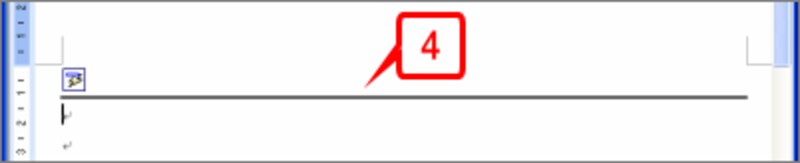 |
| 「===」が二重線に変換されます。 |
5. 同様にして、行の先頭に全角で「~~~」と入力します。
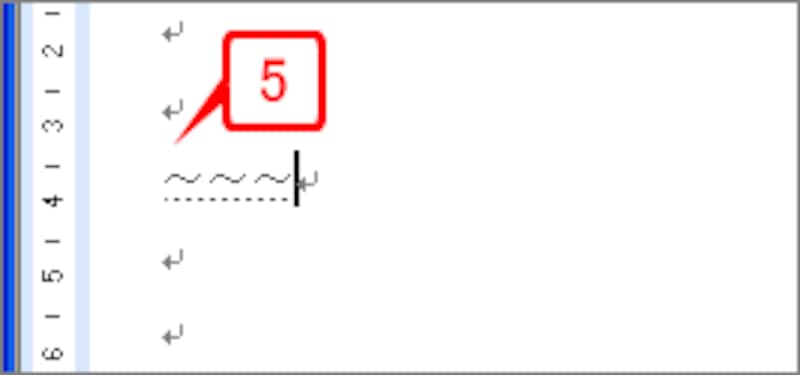 |
| 同様にして、行の先頭に全角で「~~~」と入力します。 |
6. [F10]キーを押して半角に変換します。
7. [Enter]キーで確定します。
![[F10]キーを押して半角に変換したら、[Enter]キーで確定します。](https://imgcp.aacdn.jp/img-a/800/auto/aa/gm/article/2/9/7/9/8/7/005.gif) |
| [F10]キーを押して半角に変換したら、[Enter]キーで確定します。 |
8. 確定後、[Enter]キーを押します。
![確定後、[Enter]キーを押します。](https://imgcp.aacdn.jp/img-a/800/auto/aa/gm/article/2/9/7/9/8/7/006.gif) |
| 確定後、[Enter]キーを押します。 |
9. 半角の「~~~」が波線に変換されます。
 |
| 半角の「~~~」が波線に変換されます。 |
このように、Wordには行頭に入力した「===」や「~~~」などの記号を、水平線に置き換える機能があります。引ける線の種類は、記号の種類によって変化します。
注意するポイントは、記号が全角でも半角でも引ける線と、半角のときだけ引ける線があることです。以下の表に記号と線の種類、全角/半角の関係をまとめましたので、参考にしてください。なお、この機能はWord 2003/2007ともに有効です。
| 記号 | 記号名 | 全角 | 半角 | 引ける線 |
| --- | マイナス | ○ | ○ | 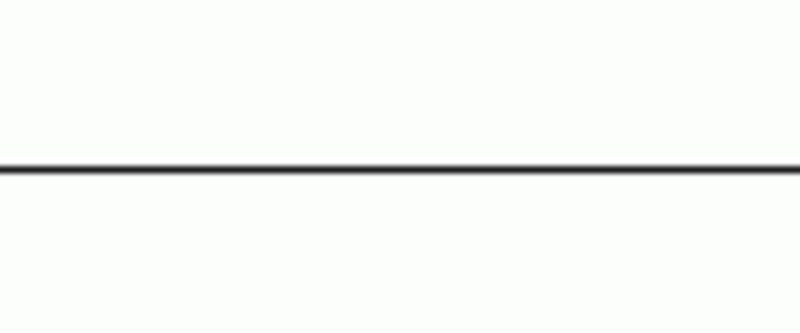 |
| ーーー | 音引き | ○ | ○ | |
| === | 等号 | ○ | ○ | 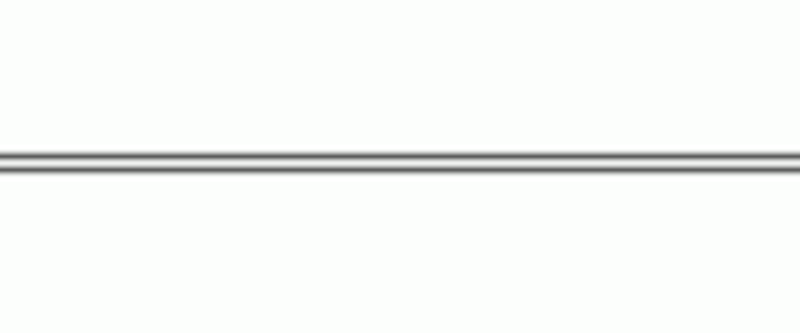 |
| ### | シャープ | × | ○ |  |
| *** | アスタリスク | × | ○ | 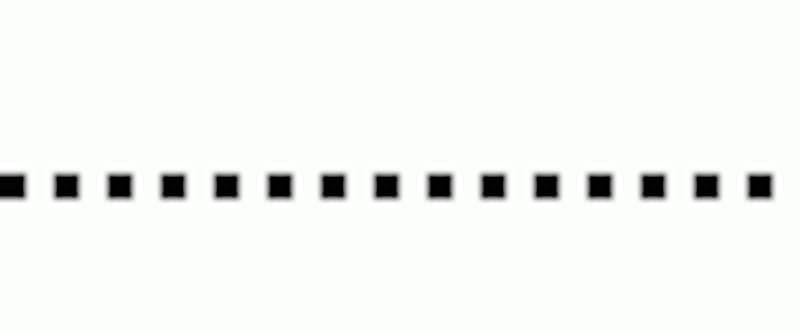 |
| ~~~ | チルダ | × | ○ | 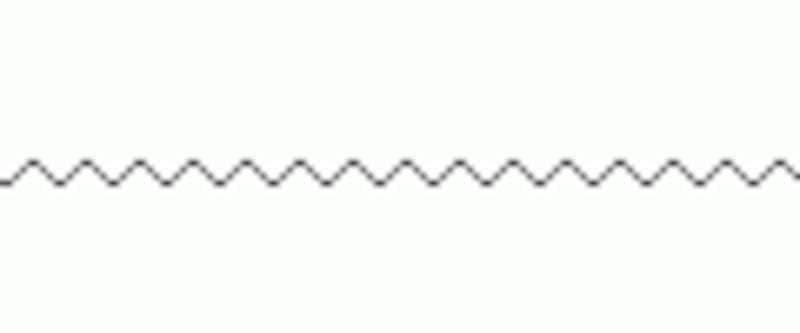 |
| ___ | アンダーバー | ○ | ○ | 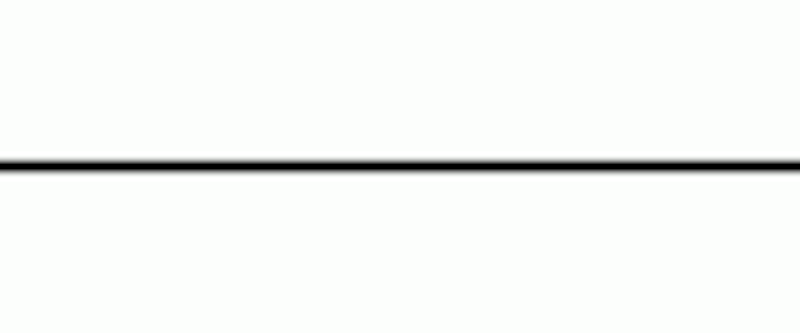 |
| 行頭に入力して[Enter]キーを押すと、罫線に変換できる記号 |
>線が引けない場合は






