

[Ctrl]+[F9]でフィールドコードを入力する
分数を入力するにはいくつかの方法があるのですが、今回は「フィールドコード」という特殊な文字を直接入力する方法を取り上げます。さっそく、分数のフィールドコードを入力してみましょう。1. 分数を入力する位置にカーソルを置きます。
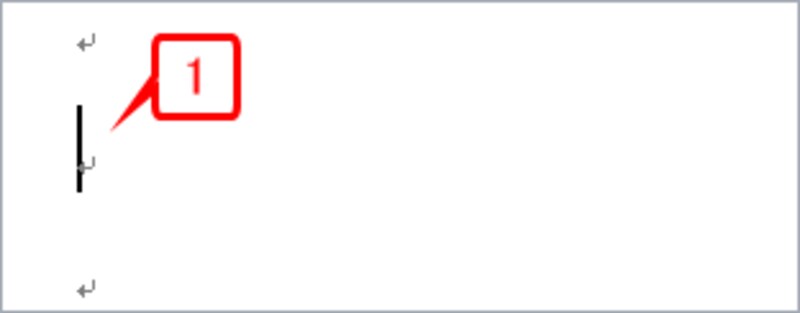 |
| 分数を入力する位置にカーソルを置きます |
2. [Ctrl]+[F9]キーを押します。すると、括弧の { } が挿入され、その中央でカーソルが点滅します。また、全体がグレーの網かけで表示されます。これは、フィールドコードを入力できる状態になったことを意味します。
![[Ctrl]+[F9]キーを押します。すると、括弧の { } が挿入され、その中央でカーソルが点滅します。また、全体がグレーの網かけで表示されます。これは、フィールドコードを入力できる状態になったことを意味します](http://imgcp.aacdn.jp/img-a/800/auto/aa/gm/article/2/9/7/9/6/0/1-002.gif) |
| [Ctrl]+[F9]キーを押します。すると、括弧の { } が挿入され、その中央でカーソルが点滅します。また、全体がグレーの網かけで表示されます。これは、フィールドコードを入力できる状態になったことを意味します |
3. 半角で「eq ?f(2,5)」と入力します(「eq」の直後は半角空白)。「f」のあとの括弧内には、分子を先に書き、カンマに続けて分母を書きます。
 |
| 半角で「eq ?f(2,5)」と入力します。「f」のあとの括弧内には、分子を先に書き、カンマに続けて分母を書きます |
4. [Shift]+[F9]キーを押すと、フィールドコードがフィールドの結果表示に切り替わり、分数が表示されます。
![[Shift]+[F9]キーを押すと、フィールドコードがフィールドの結果表示に切り替わり、分数が表示されます](http://imgcp.aacdn.jp/img-a/800/auto/aa/gm/article/2/9/7/9/6/0/1-004.gif) |
| [Shift]+[F9]キーを押すと、フィールドコードがフィールドの結果表示に切り替わり、分数が表示されます |
このように、カーソル位置にフィールドコードを入力するときは、[Ctrl]+[F9]キーを押します。入力後、[Shift]+[F9]キーを押せば、分数として表示されます。
分数の直後の余白を消す
先の方法では、分数の直後によけいな余白が入ってしまいます。これは、閉じる括弧(})の直前にある空白が原因です。したがって、この空白を削除すれば、分数の余白も消えます。1. 分数にカーソルを合わせます。カーソルを合わせると全体がグレーの網かけで表示されます。
 |
| 分数にカーソルを合わせます。カーソルを合わせると全体がグレーの網かけで表示されます |
2. [Shift]+[F9]キーを押します。すると、分数がフィールドコードに切り替わります。
![[Shift]+[F9]キーを押します。すると、分数がフィールドコードに切り替わります](http://imgcp.aacdn.jp/img-a/800/auto/aa/gm/article/2/9/7/9/6/0/2-002.gif) |
| [Shift]+[F9]キーを押します。すると、分数がフィールドコードに切り替わります |
3. 「{ eq ?f(2,5) }」の最後の } の直前にある空白を削除して、「{ eq ?f(2,5)}」に修正します。
 |
| 「{ eq ?f(2,5) }」の最後の } の直前にある空白を削除して、「{ eq ?f(2,5)}」に修正します |
4. [Shift]+[F9]キーを押して、フィールドの結果表示に切り替えると、分数の直後にあった余白が消えます。
![[Shift]+[F9]キーを押して、フィールドの結果表示に切り替えると、分数の直後にあった余白が消えます](http://imgcp.aacdn.jp/img-a/800/auto/aa/gm/article/2/9/7/9/6/0/2-004.gif) |
| [Shift]+[F9]キーを押して、フィールドの結果表示に切り替えると、分数の直後にあった余白が消えます |
ちなみに、開く括弧({)の直後にも空白がありますが、この空白は無視されるので、分数の表示には影響しません。
>分数とフィールドコードを切り替える






