

ページの周囲を線で囲む
では、さっそくシンプルな罫線でページ全体を囲んでみましょう。1.[罫線]→[線種とページ罫線と網かけの設定]を選択します。
![[罫線]→[線種とページ罫線と網かけの設定]を選択します。](https://imgcp.aacdn.jp/img-a/800/auto/aa/gm/article/2/9/7/9/0/7/001.gif) |
| [罫線]→[線種とページ罫線と網かけの設定]を選択します。 |
2.[線種とページ罫線と網かけの設定]ダイアログボックスが開いたら、[ページ罫線]タブに切り替えます。
3.[種類]で[囲む]を指定します。
4.[種類]で線の種類を指定します。
5.[色]で線の色を指定します。
6.[線の太さ]で太さを指定します。
7.プレビューを確認して[OK]ボタンをクリックします。
![[線種とページ罫線と網かけの設定]ダイアログボックスの[ページ罫線]タブで、線の種類や色を指定して[OK]ボタンをクリックします。](https://imgcp.aacdn.jp/img-a/800/auto/aa/gm/article/2/9/7/9/0/7/002.gif) |
| [線種とページ罫線と網かけの設定]ダイアログボックスの[ページ罫線]タブで、線の種類や色を指定して[OK]ボタンをクリックします。 |
8.ページ全体が罫線で囲まれます。
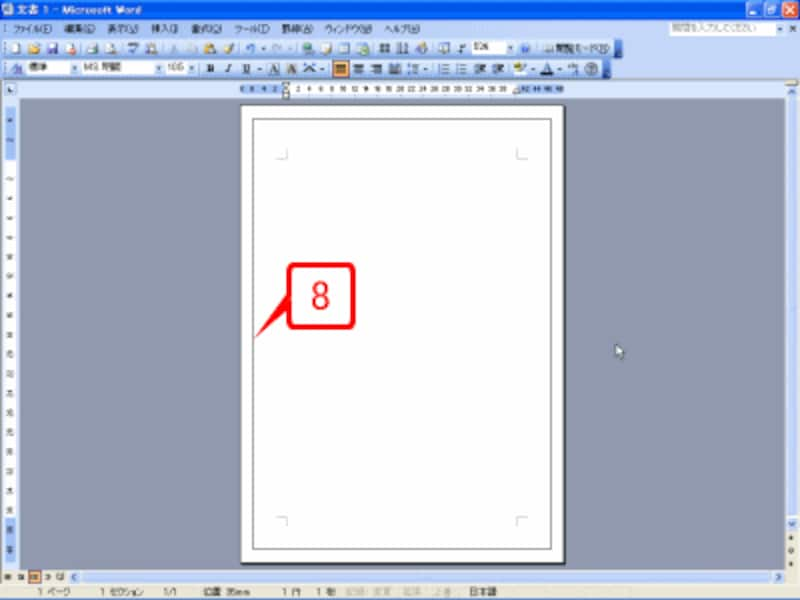 |
| ページ全体が罫線で囲まれます。 |
>さまざまなページ罫線






