WordPressでサイトマップを自動作成&自動更新するプラグインの使い方
WordPressを使ってWebサイト全体を出力しているなら、サイトマップXMLを自動作成するプラグインを活用すると便利です。サイトマップXMLデータが自動作成されるだけではなく、新しくページを追加するたびにサイトマップXMLデータも自動更新されるため、最初にセットアップしさえすれば後は何もする必要がありません。放置しているだけで、適切なサイトマップXMLを提供し続けられます。■WordPressプラグイン「Google XML Sitemaps」を使う手順
WordPress向けのサイトマップXML自動作成プラグインは多数あります。どれでも使いやすいプラグインを選べば良いでしょう。ここでは例として、サイトマップXMLデータだけを出力できるシンプルなプラグインとして「Google XML Sitemaps」を使う方法をご紹介いたします。
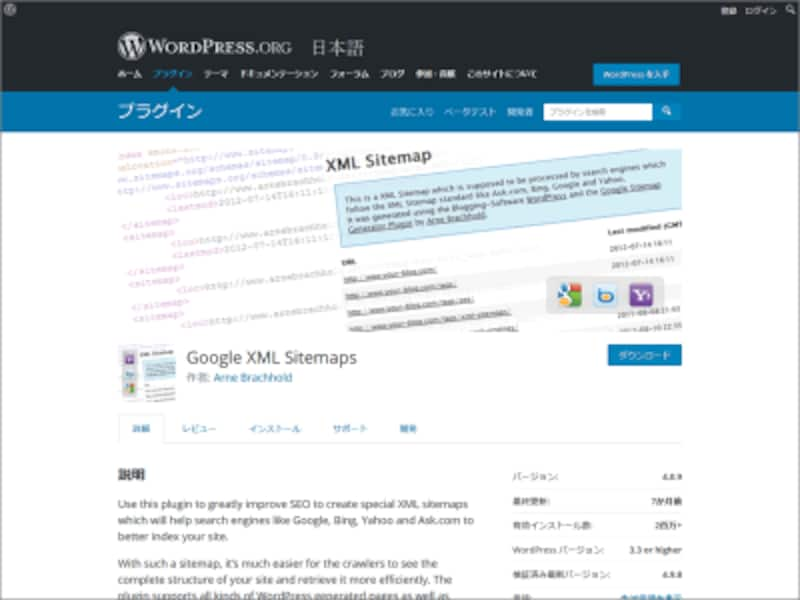
WordPressプラグイン「Google XML Sitemaps」
■1. WordPressにサイトマップ自動作成プラグインをインストールする
まずは、お使いのWordPressにプラグインをインストールしましょう。WordPressのプラグインページで「新規追加」ボタンを押し、プラグインの検索窓に「Google XML Sitemaps」と入力して下さい。
すると下図のようにプラグインの検索結果が出てきますので、「Google XML Sitemaps」項目に表示されている「今すぐインストール」ボタン(黄色矢印部分)を押します。そのまましばらく待つだけで、インストールが完了します。
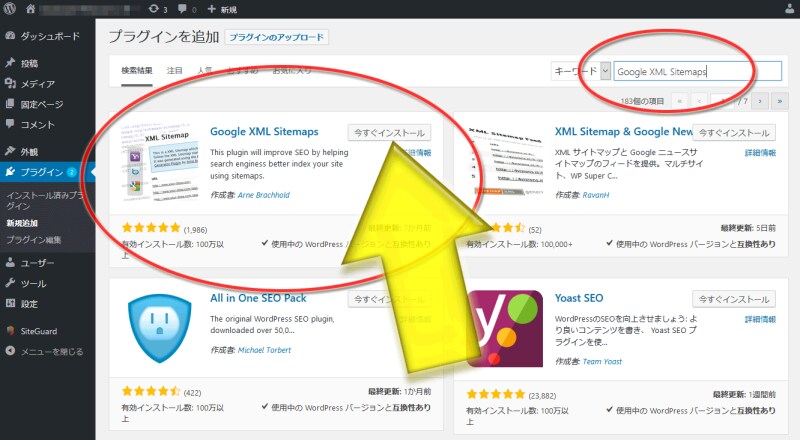
WordPressのプラグインページで「Google XML Sitemaps」プラグインを検索してインストール
■2. サイトマップの自動作成を設定する
プラグインをインストールして有効化しただけでもサイトマップXMLは自動作成されますが、インストール直後には設定を確認しておきましょう。プラグインが正しくインストールされて有効化されていれば、WordPressのメインメニューにある「設定」項目には「XML Sitemap」という項目が追加されています(下図の黄色矢印部分)。そこからサイトマップXMLデータの設定や確認ができます。
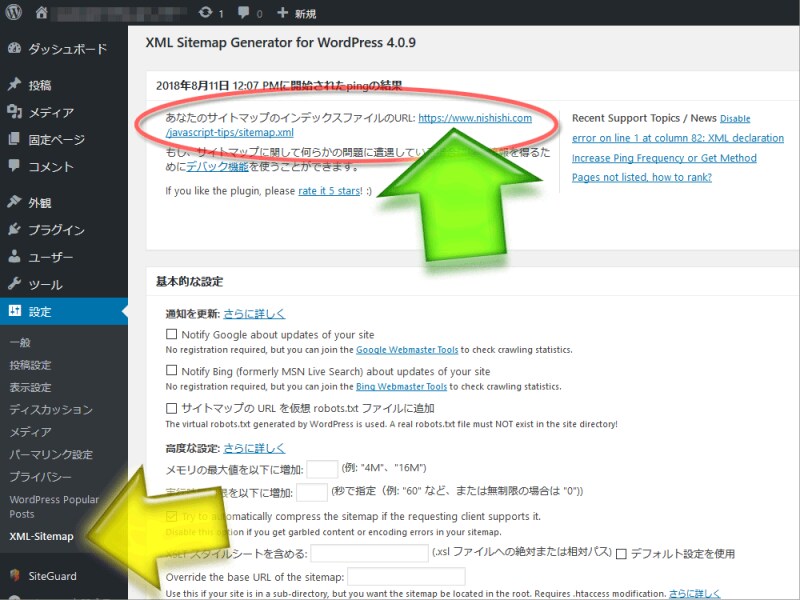
プラグインの設定ページでは、出力するサイトマップXMLに関する詳細を設定できるほか、生成されたXMLを見るリンクも用意されている
上図の赤丸+緑色矢印で示した部分のリンクをクリックすれば、自動作成されたサイトマップXMLを表示できます。
■3. 自動作成されたサイトマップを確認する
自動作成されたサイトマップに正しくアクセスできるかどうかを確認しておきましょう。このプラグインでは、全ページを単一のXMLに含めるわけではなく、サイトマップインデックスを使って、日付別で複数のXMLに分割された形でサイトマップ群を生成します。サイトマップが全体で複数のURLに分散して存在するように見えますが、大元のsitemap.xmlにアクセスすれば、そこから全部のサイトマップをたどれるようになっているため問題はありません。
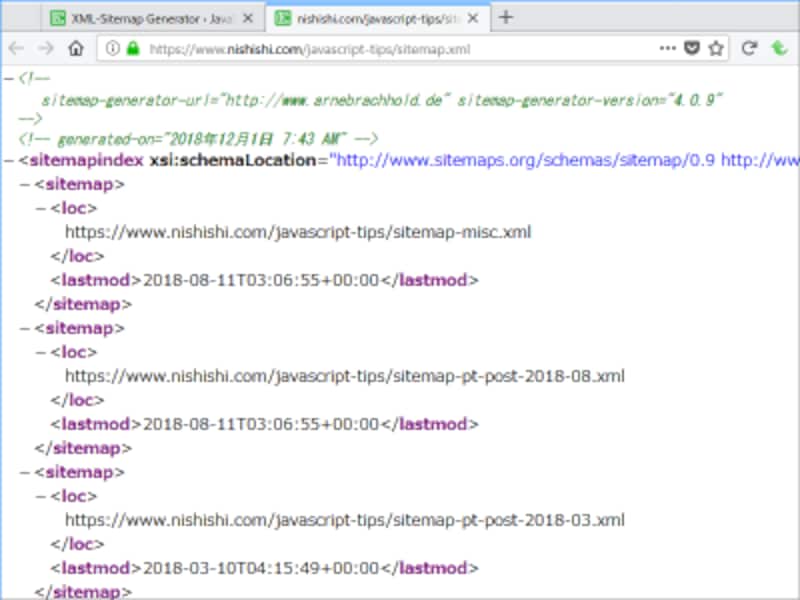
自動作成されたサイトマップXMLのソース (日付別で複数のXMLに分割された形で生成される)
完成したサイトマップXMLを検索エンジンに認識させる方法
単一のWordPressを使ってWebサイト全体を構築しているなら、このプラグインで生成されたサイトマップXMLデータのURLは自動的にrobots.txtに記載されるため、何もしなくても検索エンジンに認識されるようになります。しかし、Webサイトの一部分だけをWordPressで生成している場合には、WordPress側によって出力されるrobots.txtが「Webサイトのrobots.txt」だとは認識されない場合があります。なぜなら、robots.txtはWebサイトの最上階層に置かない限り読まれないためです。その場合は、robots.txtを自力で用意する必要があります。
また、robots.txtファイル内にサイトマップXMLデータのURLが記載されているかどうかに関係なく、Google Search Consoleを使ってサイトマップXMLの所在を登録しておく方が確実です。それらの方法は、次のページで解説しています。
【本記事の目次】
- サイトマップの概要と、サイトマップを作るメリット (p.1)
- SEOに役立つサイトマップXMLファイルを自動作成する方法 (p.2)
- 人間向けサイトマップページ用のHTMLソースを自動作成する方法 (p.3)
- WordPressでサイトマップを自動作成&自動更新するプラグイン (現在のページ)
- サイトマップの設置場所に関する注意点など (p.5)