MacもWindowsもファイルは共通
WindowsとMac OS Xは使えるソフトウェアや操作性が異なりますが、データの規格はほとんど同じです。Windowsで作成した画像データやOffice文書のようなファイルは変換などせずともそのまま使えます。それどころか、Office文書の中身を見るだけなら追加ソフトウェアは一切不要。Mac OS XならPDF作成・閲覧にも標準で対応しているから、Macで文書作成したものをWindowsユーザーに渡す場合も心配いりません。
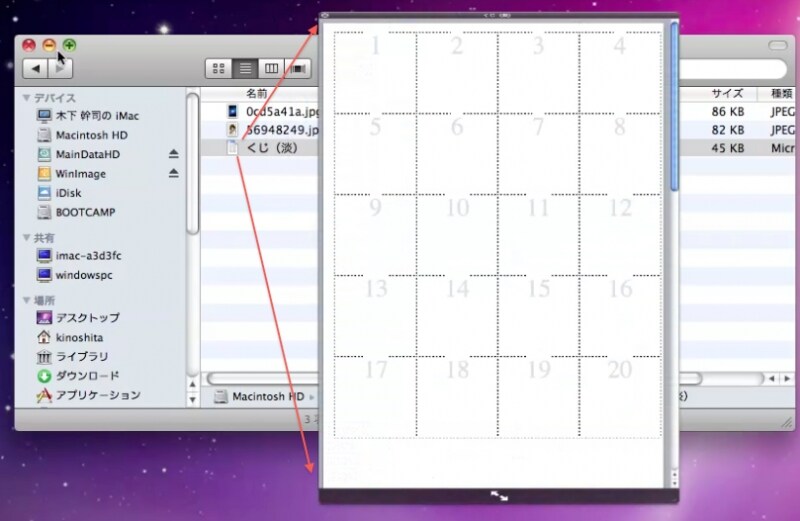
ワードがインストールされていなくてもワードファイルを選択してスペースを押せば中身がわかります(クリックで拡大)
ハードディスクのデータ移行も簡単!
Windowsパソコンのハードディスクに保存されているデータをMacに移す方法もさほど難しくはありません。それこそUSBディスクで少しずつ移動してもいいですし、ネットワーク環境があるならMacでファイル共有をオンにするだけでWindowsのエクスプローラから接続することもできます。詳しくは「Windowsから環境やデータをMacに移行する方法」をご覧ください。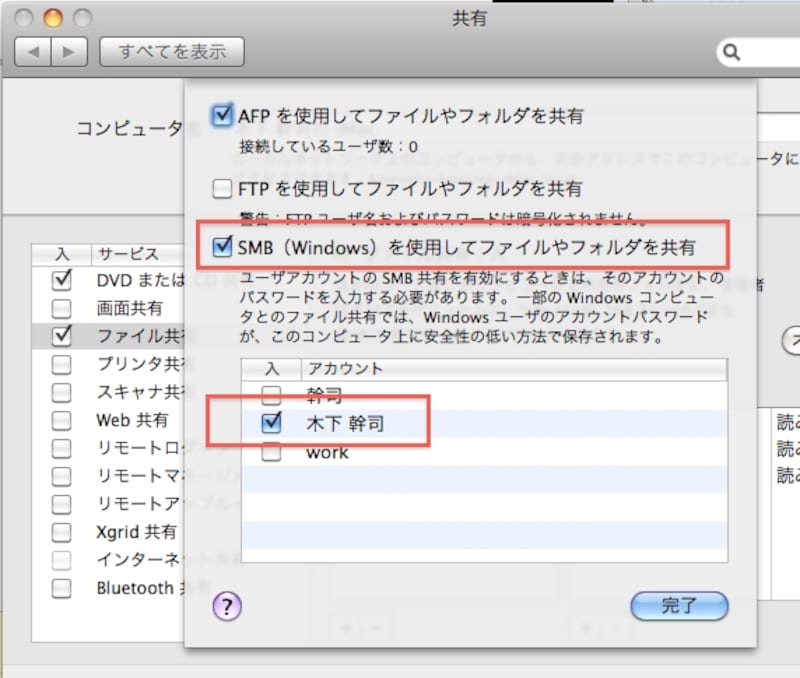
システム環境設定 - 共有 で「ファイル共有」を確認し、「オプション…」をクリックします(クリックで拡大)
Internet Explorerのブックマークは簡単に移行できる!
Internet Explorerのブックマークだって、移行するのは簡単です。まずWindows側でInternet Explorerを起動し、以下の手順でブックマークをエクスポートします。
- ファイル(F) - インポートおよびエクスポート(I)… を実行
- 「インポート/エクスポートの選択」で“お気に入りのエクスポート”を選びます
- 「お気に入りのエクスポート元のフォルダ」では「Favorites」をクリックして選択し「次へ(N) >」をクリック
- 保存先を指定して「次へ(N) >」をクリックし最後に「完了」をクリックします
次にエクスポートした「bookmark.htm」をUSBディスクなどを利用してMac OS Xのデスクトップにコピーし、Safariを起動して以下の操作を行います。
- ファイル - ブックマークを読み込む…を実行
- 先ほどの「bookmark.htm」を選択して「読み込む」をクリックします
文字化けしてしまう場合は、あらかじめ「bookmark.htm」をテキストエディットで読み込み、標準テキストのエンコーディング:を「Unicode (UTF-16)」で保存し直します。