Windows 7でファイル共有をするための前準備
LANには、ファイル共有という便利な機能があります。ファイル共有を利用すれば、ほかのコンピュータのファイルを自分のコンピュータに取り込むことができます。ファイル共有の設定の前に、まずは以下の設定を確認してください。最初から適切に設定されていることもありますが、トラブル防止のため一応確認しておきましょう。
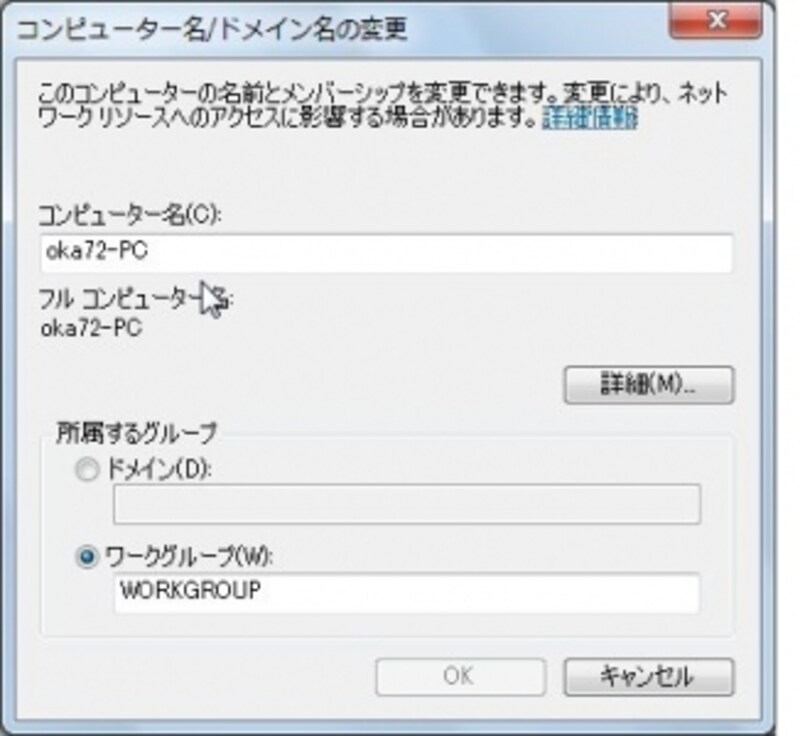
- コンピュータ名の確認(ほかのコンピュータと異なる名称:英文字)
- ワークグループ名の確認(ほかのコンピュータと同じ名称:英文字)
- IPアドレス自動取得の確認
初心者の方には難しい名称が出てきますが、ここで述べる設定を順に行えば心配ありません。それでは設定しましょう。
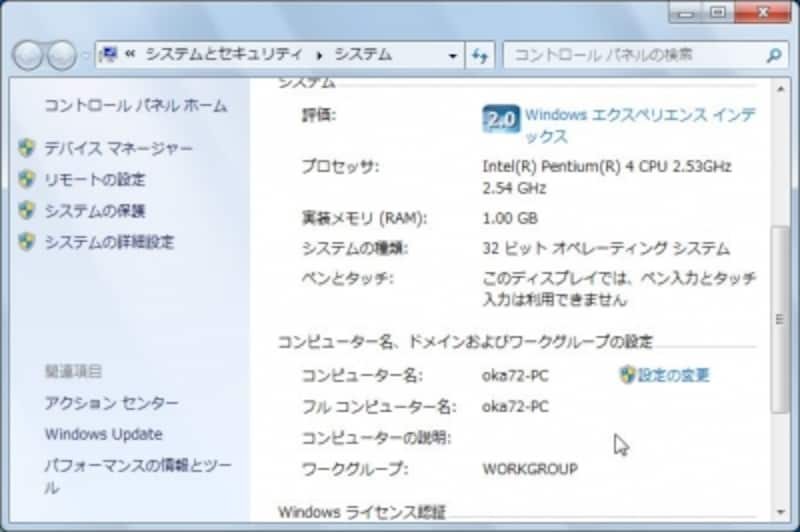
コンピュータ名とワークグループ名を確認する
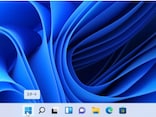
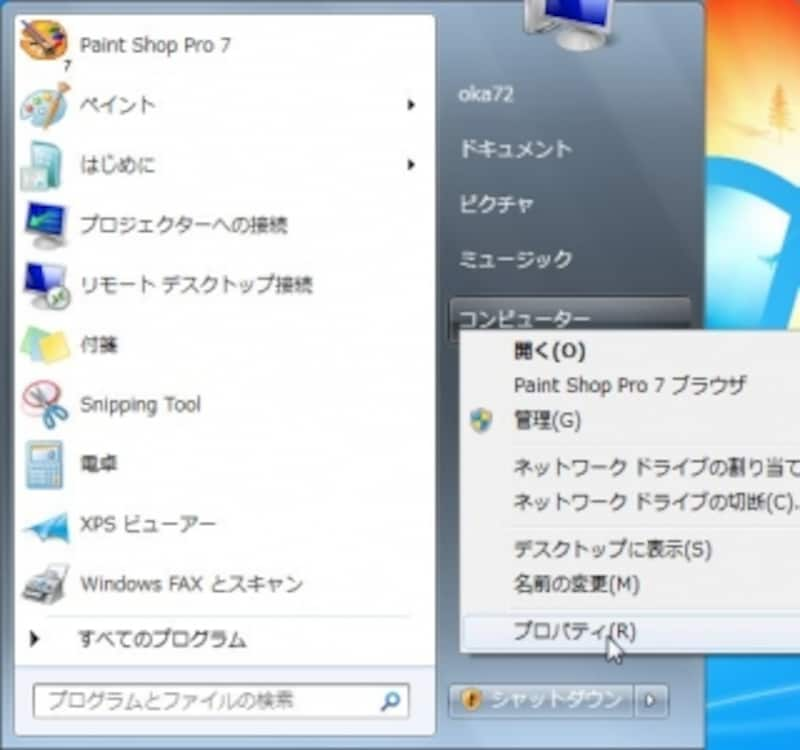
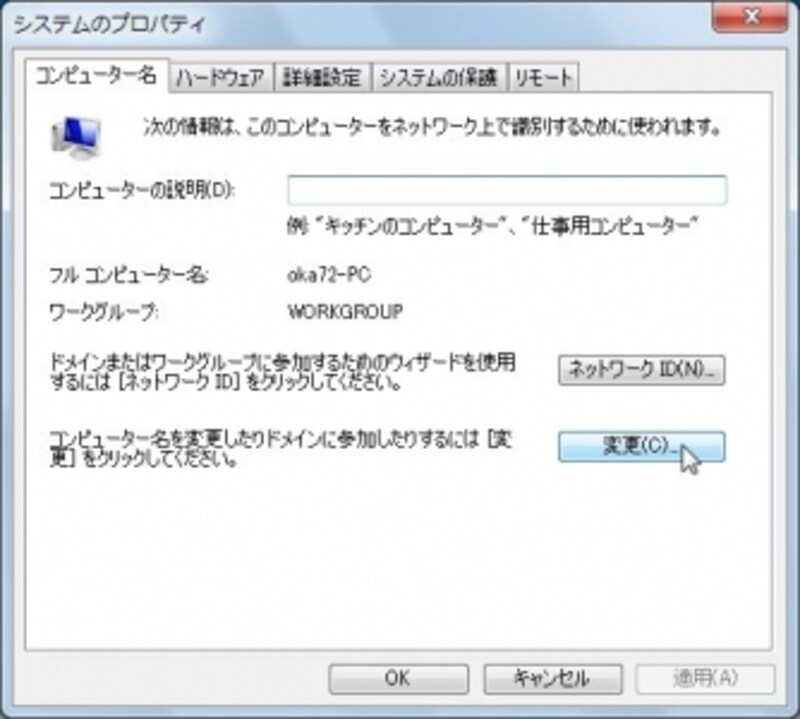
まずは、コンピュータ名とワークグループ名を確認します。手順は以下の通りです。1. [スタート]ボタンを左クリックし、[コンピュータ]を右クリックしてから[プロパティ]を選択します。
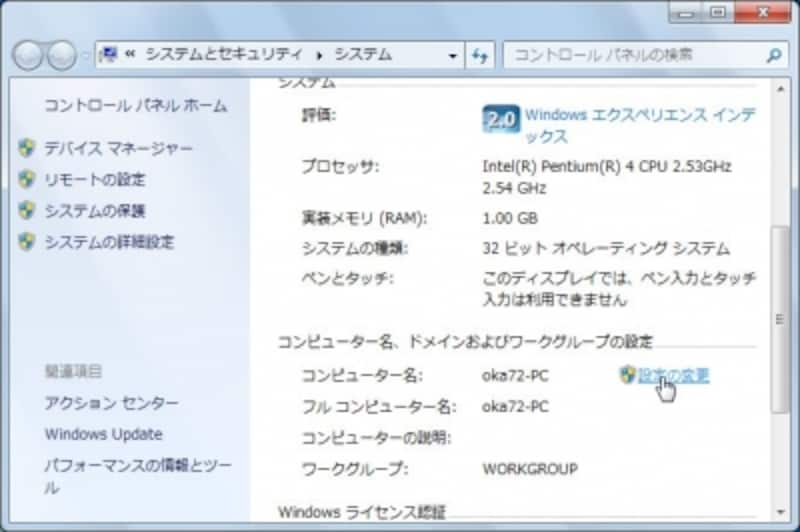
1. [設定の変更]を左クリックしてください。
次のページでは、IPアドレスについての設定をします。