写真の整理機能
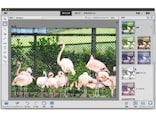
Photoshop Elementsには、写真をアルバムのように整理して閲覧するための「写真整理モード」があります。そこで数多くの写真の中から、目的の写真を選び、大きく開いて見たり、さらには写真補正や加工へとつなげることができます。写真も枚数が多いと、見たい写真を見つけるだけでも時間がかかってしまいますが、このソフトでは写真に名札を付けたり、似ている写真をひとまとめにする機能によって、簡単に見つけやすくなります。
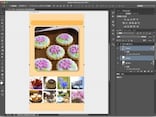
また、一般的な形式の画像はもちろんですが、コンパクトデジカメにも普及してきた、写真の生データであるカメラRAW(DNG)や、デザイン業界ではよく使われるPhotoshop形式(.psd)のファイルも、Photoshop Elementsならサムネールで見ることができるので、これから仕事などでRAWやpsdファイルを扱う方にとっても大変便利です。また、カメラRAWデータも手軽に編集できます。
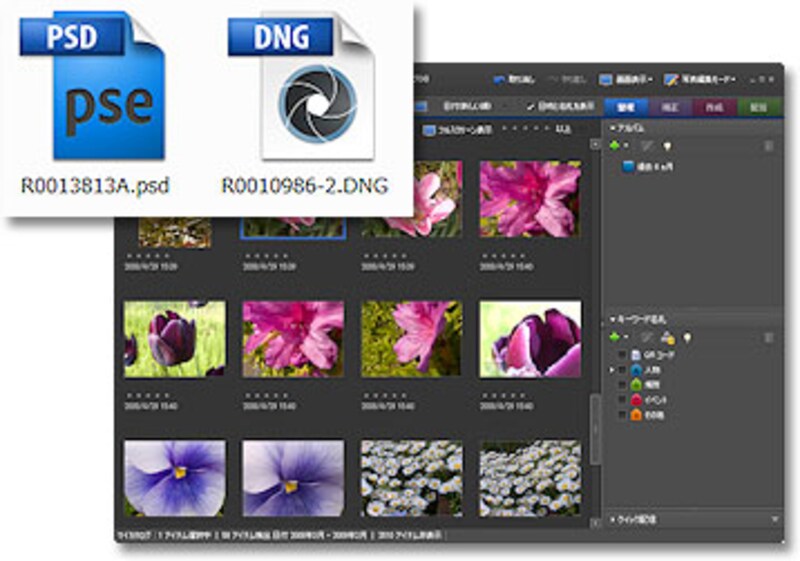 |
| 通常psdファイルやカメラRAWデータはアイコンでしか表示されませんが、Elementsではファイルの内容がサムネールで表示されます。 |
本家Photoshopにはない便利な機能も
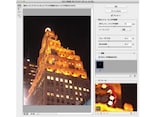
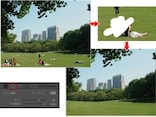
Photoshop Elementsは、総合画像編集ソフトの最高峰ともいえる「Adobe Photoshop」の廉価版です。高額な本家に比べるとElementsはかなり価格がお安いのですが、実は本家にも付いていない優れた機能が、Elementsにはいろいろ搭載されているのです。その多くは、簡単に写真を補正したり、複数の写真を簡単に印刷、ムービーにするなどの活用する手段やツール類です。たとえば写真の高度な補正も、1画面だけでできてしまったり、写真を部分的にドラッグして、それぞれの箇所の明るさや色を何度でも調整したり、連続する写真をパラパラ漫画のように動かしてムービーとして楽しんだり、スライドショーを編集してムービー化するなど、通常の印刷やアルバム作りだけではなく、動かして楽しむこともできます。
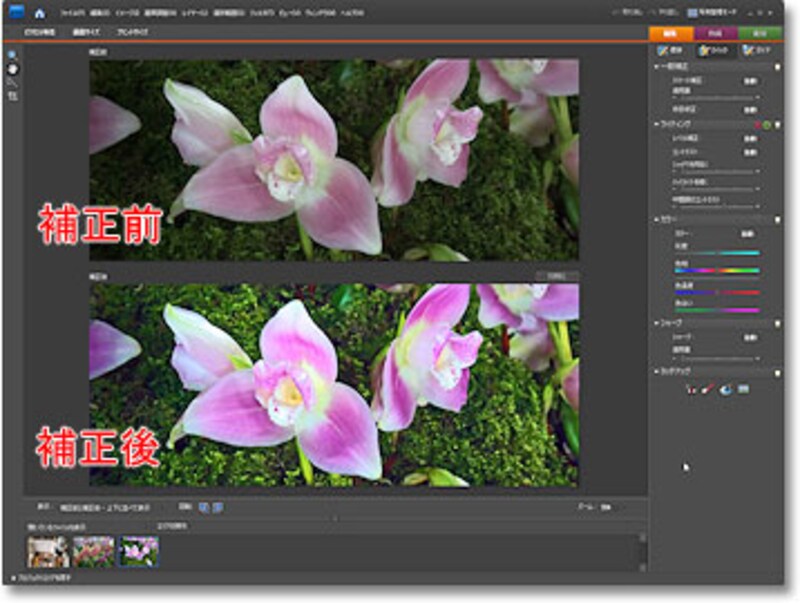 |
| 写真の高度な補正も、1画面だけでできる「クイック補正」画面。 |
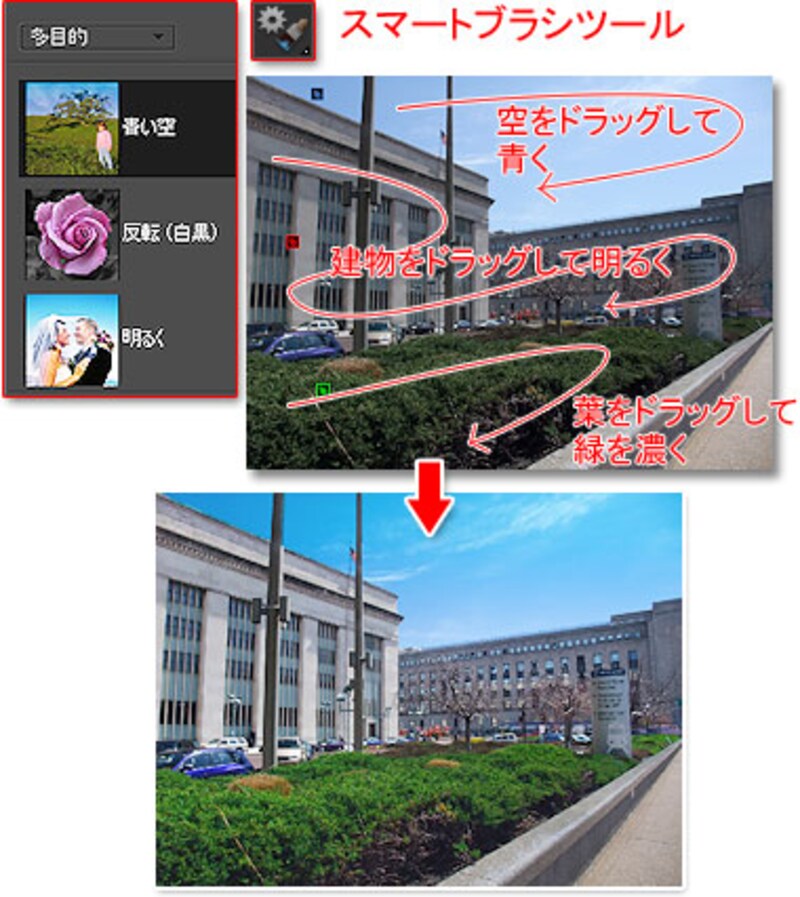 |
| 写真を部分的にドラッグして、それぞれの箇所の明るさや色を調整できる「スマートブラシツール」 |